
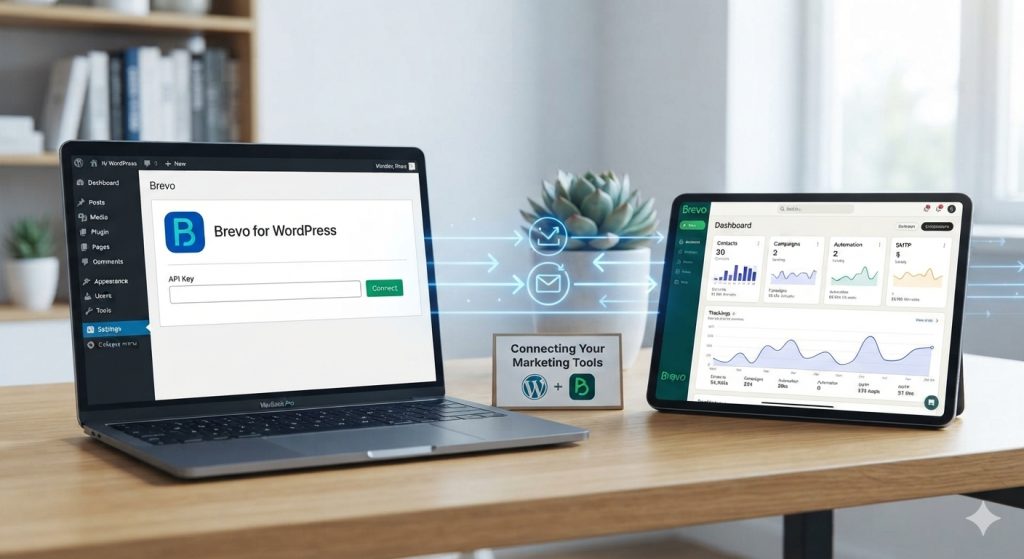
Connecter WordPress à Brevo permet de centraliser trois fonctions utiles à une entreprise : l’envoi fiable des e-mails transactionnels, la collecte de contacts et l’automatisation marketing. La connexion de base prend quelques minutes avec le plugin officiel, mais une configuration réellement exploitable exige aussi d’authentifier le domaine, de gérer le consentement et de tester chaque parcours.
Ce guide détaille la méthode recommandée avec le plugin Brevo, ses limites, le cas particulier de WooCommerce et les situations où une intégration par API devient préférable.
Pourquoi connecter WordPress à Brevo ?
Par défaut, WordPress délègue ses messages à la fonction d’envoi configurée sur le serveur. Cette configuration suffit parfois pour un petit site, mais elle offre peu de visibilité sur les messages délivrés, rejetés ou classés comme indésirables. Brevo peut prendre en charge ces envois et fournir des journaux ainsi que des statistiques de délivrabilité.
Une connexion WordPress–Brevo peut répondre à quatre besoins distincts :
- E-mails transactionnels : envoyer les réinitialisations de mot de passe, notifications de formulaire, créations de compte ou alertes administratives via l’infrastructure de Brevo.
- Acquisition : ajouter les personnes inscrites depuis un formulaire WordPress à une liste Brevo.
- Marketing automation : déclencher une séquence de bienvenue ou segmenter les contacts selon leur navigation.
- E-commerce : synchroniser les clients, commandes et produits WooCommerce afin de créer des relances de panier ou des scénarios post-achat.
Ces objectifs ne nécessitent pas tous la même intégration. Activer uniquement le relais transactionnel ne transforme pas automatiquement les utilisateurs WordPress en abonnés marketing. Cette séparation est souhaitable : recevoir un e-mail de service ne vaut pas consentement à une newsletter.
Quelle méthode choisir pour relier WordPress à Brevo ?
| Besoin | Méthode conseillée | À retenir |
|---|---|---|
| E-mails WordPress, formulaire d’inscription et suivi de pages | Plugin Brevo pour WordPress | Installation rapide avec une clé API v3 |
| Clients, produits, commandes et paniers WooCommerce | Plugin Brevo pour WooCommerce | Le plugin WordPress standard ne synchronise pas les données e-commerce |
| Simple relais SMTP avec un autre plugin d’envoi | Configuration SMTP manuelle | Utiliser une clé SMTP, et non une clé API |
| Formulaire tiers ou logique métier personnalisée | Connecteur compatible, webhook ou API Brevo | Prévoir la gestion des erreurs, des doublons et du consentement |
Pour un site vitrine classique, le plugin officiel est généralement le point de départ le plus simple. Il n’est toutefois pas adapté à tous les projets : une architecture headless, un formulaire métier complexe ou une synchronisation bidirectionnelle peut nécessiter une intégration spécifique.
Prérequis avant de commencer
Préparez les éléments suivants :
- un compte Brevo actif ;
- un accès administrateur à WordPress ;
- un accès à la zone DNS du domaine d’envoi ;
- une adresse d’expédition sur votre propre domaine, par exemple
[email protected]; - une liste Brevo dédiée si vous souhaitez collecter des abonnés ;
- un parcours de consentement défini pour les communications marketing.
Évitez d’utiliser une adresse Gmail, Yahoo ou un autre domaine gratuit comme expéditeur. Brevo indique qu’un tel domaine ne peut pas être authentifié. Une adresse professionnelle cohérente avec le domaine du site facilite également l’identification de l’expéditeur par les destinataires.
Étape 1 : installer le plugin Brevo dans WordPress
- Dans l’administration WordPress, ouvrez Extensions > Ajouter une extension.
- Recherchez Brevo.
- Choisissez l’extension officielle intitulée « Brevo – Email, SMS, Web Push, Chat, and more », publiée par Brevo.
- Cliquez sur Installer maintenant, puis sur Activer.
Avant l’installation sur un site en production, effectuez une sauvegarde et vérifiez la compatibilité avec votre version de WordPress et de PHP. Maintenez l’extension à jour : les versions récentes comprennent notamment des correctifs de sécurité et de compatibilité.
Étape 2 : créer une clé API v3 dans Brevo
Le plugin officiel se connecte au compte avec une clé API v3.
- Connectez-vous à Brevo.
- Ouvrez les paramètres SMTP & API.
- Dans l’onglet des clés API, créez une nouvelle clé.
- Donnez-lui un nom explicite, par exemple
wordpress-site-entreprise. - Copiez immédiatement la clé et conservez-la dans un gestionnaire de secrets.
Dans WordPress, ouvrez Brevo > Home, collez la clé sous « Activate your account with your API key v3 », puis validez avec Login.
Point de sécurité : une clé API est un secret, au même titre qu’un mot de passe. Ne la placez pas dans une capture d’écran, un ticket public, un dépôt Git ou le code visible d’une page. Créez une clé propre à chaque site afin de pouvoir la révoquer sans interrompre les autres intégrations.
Clé API et clé SMTP : ne pas les confondre
Le plugin Brevo demande une clé API v3 pour communiquer avec le compte. En revanche, si vous configurez manuellement un relais SMTP dans une autre extension, utilisez les identifiants SMTP fournis par Brevo. La documentation officielle du relais SMTP Brevo précise qu’une clé SMTP, et non une clé API, doit être utilisée pour cette connexion.
Étape 3 : authentifier le domaine d’envoi
La connexion technique au compte ne suffit pas à garantir une bonne délivrabilité. Il faut authentifier le domaine utilisé dans l’adresse d’expédition.
- Dans Brevo, ouvrez Settings > Senders, Domains, IPs > Domains.
- Ajoutez le domaine correspondant à l’adresse d’envoi.
- Utilisez l’authentification automatique si elle est proposée par votre fournisseur DNS.
- Sinon, ajoutez manuellement les enregistrements communiqués par Brevo.
- Attendez la propagation DNS, puis vérifiez le statut du domaine dans Brevo.
Selon le parcours affiché dans votre compte, Brevo peut demander un code de vérification, un ou deux enregistrements DKIM et un enregistrement DMARC. Leur rôle est différent :
- Code Brevo : confirme le contrôle du domaine ;
- DKIM : signe les messages et permet de vérifier qu’ils n’ont pas été modifiés ;
- DMARC : indique aux serveurs destinataires comment traiter les messages qui échouent aux contrôles d’authentification.
Ne créez pas un second enregistrement DMARC sans analyser celui qui existe déjà. Un domaine ne doit publier qu’une politique DMARC cohérente. Consultez la procédure officielle d’authentification Brevo ou faites valider les DNS par l’équipe qui gère le domaine.
Étape 4 : faire envoyer les e-mails WordPress par Brevo
- Dans WordPress, ouvrez Brevo > Home.
- Dans la section Transactional emails, sélectionnez Yes.
- Choisissez un expéditeur existant ou créez-en un.
- Saisissez une adresse de test.
- Cliquez sur Send email.
Cette activation route via Brevo les messages envoyés par le mécanisme standard wp_mail(), par exemple les réinitialisations de mot de passe et de nombreuses notifications de formulaire. Si une extension contourne wp_mail() ou utilise sa propre API, son comportement doit être vérifié séparément.
Si WordPress indique que wp_mail est déjà déclaré ou que SMTP ne peut pas être activé, recherchez un conflit avec une autre extension SMTP. Deux solutions ne doivent pas tenter de prendre en charge le même flux. Désactivez l’autre connecteur sur un environnement de test, videz les caches, puis recommencez l’envoi.
Si la plateforme transactionnelle n’est pas encore activée dans le compte Brevo, l’interface peut demander de contacter le support Brevo. Il ne s’agit alors pas d’un problème WordPress.
Étape 5 : ajouter un formulaire d’inscription Brevo
Pour inscrire un visiteur à une liste marketing, utilisez un formulaire qui recueille un consentement explicite. Deux méthodes sont documentées par Brevo.
Option A : créer le formulaire dans Brevo et l’intégrer en iframe
Brevo recommande cette méthode pour limiter les conflits avec les thèmes et extensions WordPress :
- Créez un formulaire d’inscription dans Brevo.
- Choisissez la liste de destination et configurez le message de confirmation.
- Activez le double opt-in si ce parcours correspond à votre politique de collecte.
- À l’étape de partage, copiez le code iframe.
- Dans l’éditeur WordPress, ajoutez un bloc HTML personnalisé.
- Collez le code, prévisualisez la page et testez l’envoi.
Option B : créer le formulaire depuis le plugin
- Ouvrez Brevo > Forms, puis cliquez sur Add New Form.
- Ajoutez uniquement les champs nécessaires : adresse e-mail, prénom ou autres attributs réellement utiles.
- Choisissez la liste Brevo associée.
- Configurez le CAPTCHA, la case de consentement et le double opt-in.
- Personnalisez les messages de succès et d’erreur.
- Copiez le shortcode généré.
- Insérez-le dans une page, un article ou une zone de blocs du thème.
Créez une page de remerciement distincte et mesurez son affichage comme une conversion. Elle peut confirmer la prochaine étape sans prétendre que l’abonnement est finalisé si un clic de double opt-in reste nécessaire.
Et avec Contact Form 7, Elementor Forms, Gravity Forms ou WPForms ?
La documentation d’aide actuelle de Brevo indique que la synchronisation native du plugin WordPress concerne les soumissions effectuées avec un formulaire Brevo. Un formulaire tiers ne doit donc pas être considéré comme synchronisé automatiquement sans configuration complémentaire.
Selon l’outil, utilisez son module Brevo officiel, un connecteur fiable, un webhook ou l’API. Vérifiez au minimum :
- la correspondance entre les champs WordPress et les attributs Brevo ;
- la liste de destination ;
- le statut d’abonnement et la preuve du consentement ;
- le comportement si l’adresse existe déjà ;
- la remontée des erreurs et la reprise après échec.
Étape 6 : synchroniser les utilisateurs WordPress
Le plugin peut envoyer vers Brevo des utilisateurs WordPress existants ou nouvellement créés. L’import initial des comptes déjà présents est manuel : sélectionnez les rôles à synchroniser et la liste de destination.
Avant d’importer tous les comptes, distinguez soigneusement :
- les utilisateurs techniques ou administrateurs ;
- les clients et membres qui reçoivent des communications de service ;
- les contacts ayant accepté des communications marketing.
Créer un compte WordPress ne signifie pas nécessairement s’abonner à une newsletter. Conservez la source, la date et la formulation du consentement lorsque ces informations sont requises par votre organisation.
Les limites de la synchronisation native
Brevo documente plusieurs limites importantes :
- la synchronisation des contacts s’effectue de WordPress vers Brevo, pas dans les deux sens ;
- une mise à jour, suppression ou mise en liste de blocage dans WordPress n’est pas automatiquement répercutée dans Brevo ;
- l’import initial des utilisateurs existants doit être lancé manuellement ;
- seul un ensemble fixe d’attributs WordPress est pris en charge ;
- les commandes, produits et événements de panier ne sont pas synchronisés par le plugin WordPress standard.
Ces limites doivent entrer dans le choix d’architecture. Si Brevo et WordPress doivent partager un référentiel client complexe, définissez un système maître et des règles explicites de mise à jour plutôt que d’empiler des automatisations isolées.
Étape 7 : activer le tracker Brevo pour les automatisations
Le tracker permet de remonter les pages visitées et d’identifier certains contacts afin de créer des segments ou de déclencher des scénarios.
- Dans Brevo > Home, repérez la section Automation.
- Activez Marketing Automation through Brevo.
- Dans Brevo, ouvrez les paramètres du tracker et utilisez la fonction de vérification.
- Visitez le site avec un navigateur de test pour générer des données.
- Contrôlez les journaux d’événements avant d’activer une automatisation réelle.
Un visiteur identifié par le tracker peut être ajouté à la liste technique identified_contacts sans être abonné aux e-mails marketing. Là encore, identification et consentement sont deux notions différentes.
Le tracker dépose ou lit des traceurs selon sa configuration. Intégrez-le à votre dispositif de gestion du consentement et vérifiez son déclenchement avec votre conseil ou délégué à la protection des données. Une bannière présente mais techniquement inefficace ne constitue pas un contrôle suffisant.
Cas WooCommerce : utiliser l’intégration dédiée
Pour une boutique, installez le plugin Brevo for WooCommerce plutôt que de compter sur le plugin WordPress général pour les données commerciales. L’intégration dédiée peut synchroniser les contacts, produits et commandes, suivre des événements tels que la mise à jour du panier ou la commande terminée, et alimenter des scénarios de relance.
Une mise en œuvre type comprend :
- la connexion du compte WooCommerce à Brevo ;
- le choix des listes pour les contacts abonnés et non abonnés ;
- l’ajout d’une case d’opt-in non ambiguë au paiement ;
- la synchronisation des données e-commerce ;
- l’activation sélective des e-mails transactionnels ;
- le test d’un achat complet, d’un panier abandonné et d’un désabonnement.
N’activez pas l’import de tous les clients comme abonnés si vous ne disposez pas d’un consentement clair et vérifiable. La documentation officielle de l’intégration WooCommerce attire elle-même l’attention sur ce réglage.
Quand préférer l’API Brevo au plugin ?
L’API devient pertinente lorsque le site doit transmettre des données spécifiques, envoyer un modèle transactionnel personnalisé ou orchestrer plusieurs applications. L’endpoint POST https://api.brevo.com/v3/smtp/email permet par exemple d’envoyer un message à partir d’un contenu HTML ou d’un modèle Brevo avec des paramètres dynamiques.
Une intégration sur mesure doit au minimum :
- garder la clé API côté serveur, idéalement dans une variable d’environnement ou un coffre de secrets ;
- définir des délais d’attente réseau ;
- journaliser les erreurs sans enregistrer inutilement les données personnelles ;
- gérer les réponses temporaires et les nouvelles tentatives sans envoyer de doublons ;
- conserver le
messageIdretourné pour le suivi ; - valider la signature ou l’origine des webhooks reçus selon le mécanisme documenté ;
- prévoir la rotation et la révocation des clés.
Brevo propose des événements webhook pour suivre les messages envoyés, délivrés, différés, rejetés, bloqués, ouverts ou cliqués. Ces événements peuvent alimenter un tableau de bord métier, mais ils ne remplacent pas une stratégie de consentement ni une surveillance opérationnelle.
Pour un besoin de connexion à un CRM, un ERP ou une application métier, Naxialis conçoit des API et automatisations sur mesure avec des règles de synchronisation adaptées au système d’information existant.
Plan de test avant la mise en production
Ne vous limitez pas au bouton « envoyer un e-mail de test ». Vérifiez le parcours réel de bout en bout.
Tests transactionnels
- demander une réinitialisation de mot de passe ;
- envoyer chaque formulaire de contact ;
- créer un compte de test ;
- contrôler l’expéditeur, le Reply-To, les liens et l’affichage mobile ;
- vérifier le journal Brevo et la réception sur plusieurs fournisseurs de messagerie.
Tests marketing
- soumettre le formulaire avec une nouvelle adresse ;
- confirmer le double opt-in ;
- vérifier la liste et les attributs du contact ;
- déclencher le scénario de bienvenue ;
- tester le désabonnement et la liste de blocage ;
- confirmer qu’un contact non consentant ne reçoit pas la campagne.
Tests techniques
- vérifier l’authentification DKIM et DMARC dans les en-têtes du message ;
- contrôler les erreurs PHP et JavaScript ;
- tester le formulaire avec le cache et l’optimisation du site actifs ;
- mesurer l’impact du tracker et du formulaire sur les performances ;
- documenter la clé utilisée, son propriétaire et la procédure de révocation.
Problèmes fréquents et solutions
La clé API est refusée
Vérifiez qu’il s’agit bien d’une clé API v3 active, sans espace ajouté lors du copier-coller. Régénérez une clé dédiée si elle a été exposée ou si son origine n’est pas certaine.
Les e-mails ne partent pas
Contrôlez l’activation du service transactionnel dans Brevo, l’état du domaine, l’expéditeur sélectionné et les éventuels conflits avec une autre extension SMTP. Consultez aussi les journaux WordPress et Brevo.
Les messages arrivent dans les indésirables
Vérifiez d’abord DKIM et DMARC, l’alignement de l’adresse d’expédition, la réputation du domaine, le contenu et la qualité de la liste. Brevo améliore l’infrastructure d’envoi, mais aucun prestataire ne peut garantir la boîte de réception pour tous les messages.
Le contact n’apparaît pas dans Brevo
Confirmez la liste associée au formulaire, testez avec une adresse nouvelle et consultez les erreurs. Si le formulaire provient d’une extension tierce, vérifiez son connecteur : l’installation du plugin Brevo seul ne suffit pas nécessairement.
Le formulaire ne s’affiche pas correctement
Testez la page sans minification, différé JavaScript ni cache, puis avec un thème WordPress standard sur un environnement de préproduction. L’intégration par iframe proposée par Brevo limite certains conflits de thème.
Faire auditer ou développer votre intégration Brevo
Une connexion standard suffit souvent pour un site vitrine. Dès que le projet combine plusieurs formulaires, WooCommerce, un CRM, des données métier ou des règles de consentement complexes, il devient utile de cartographier les flux avant de configurer les automatisations.
Naxialis accompagne les entreprises sur le développement WordPress et les intégrations avec des services externes : choix de l’architecture, configuration de la délivrabilité, connexion API, tests et supervision. Décrivez votre projet pour obtenir une recommandation adaptée à votre site et à vos outils.
Sources officielles
- Brevo : connecter WordPress avec le plugin officiel
- WordPress.org : fiche du plugin Brevo
- Brevo : authentifier un domaine avec DKIM et DMARC
- Brevo Developers : intégrer le relais SMTP
- Brevo Developers : envoyer un e-mail transactionnel par API
- Brevo Developers : événements webhook transactionnels
- Brevo : synchroniser WooCommerce et automatiser le marketing